BEDIENUNGSANLEITUNG CHESS TRAINER SAITEK
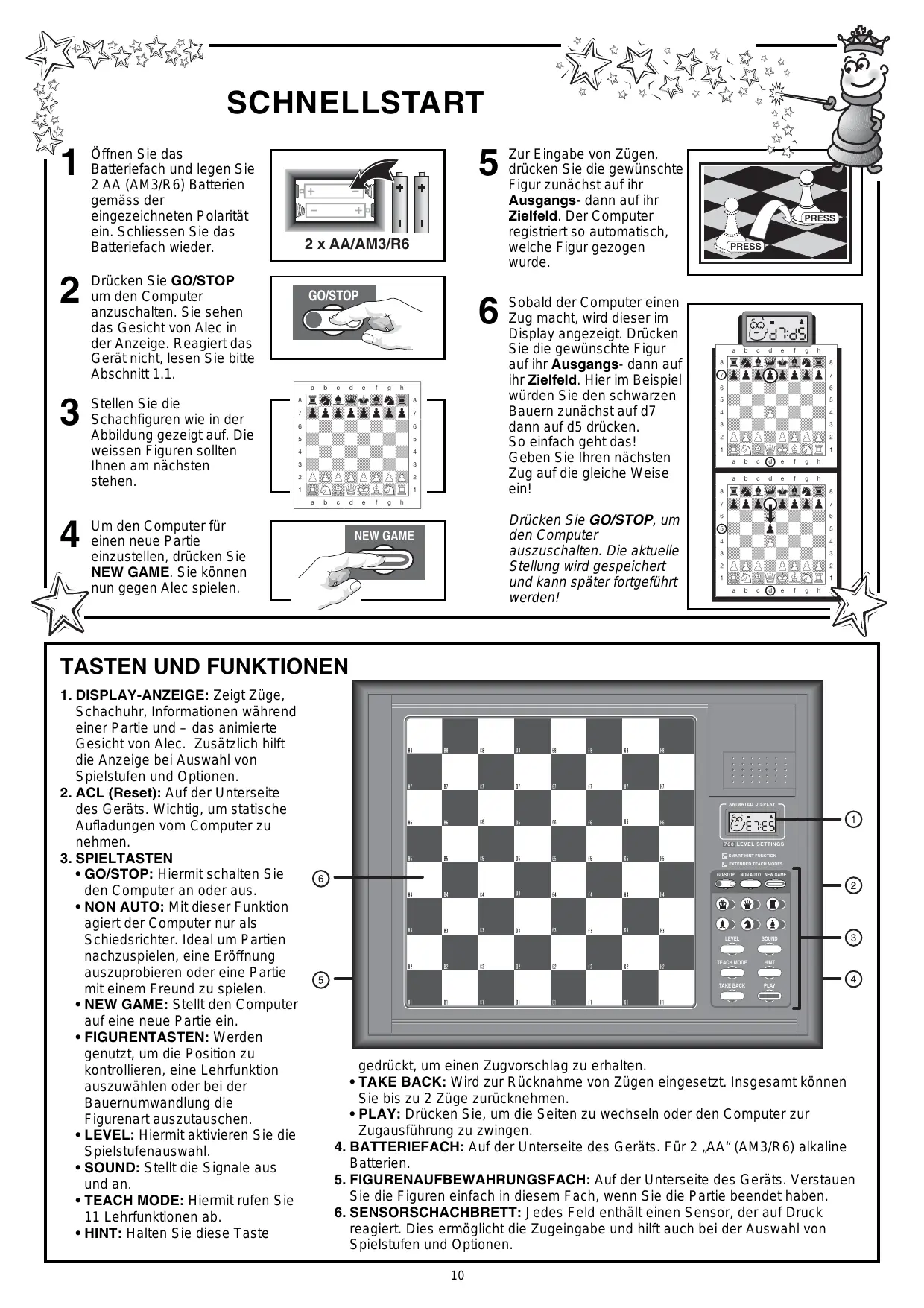
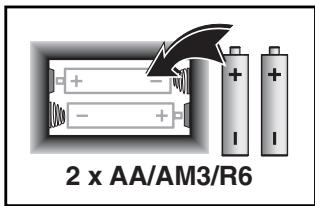
1 Öffnen Sie das Batteriefach und legen Sie 2 AA (AM3/R6) Batterien gemäss der eingezeichneten Polarität ein. Schliessen Sie das Batteriefach wieder.
2 Drücken Sie GO/STOP um den Computer anzuschalten. Sie sehen das Gesicht von Alec in der Anzeige. Reagiert das Gerät nicht, lesen Sieitte Abschnitt 1.1.
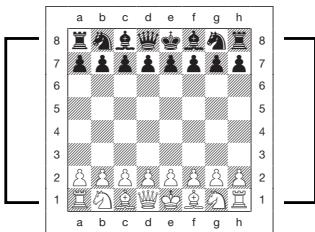
3 Stellen Sie die Schachfiguren wie in der Abbildung gezeigt auf. Die weissen Figuren sollenn Ihnen am nachsten stehen.
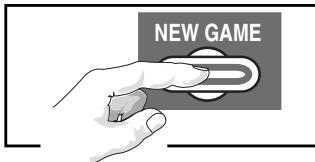
4 Um den Computer für einen neue Partie einzustellen, drücken Sie NEW GAME. Sie konnen nun gegen Alec speiten.
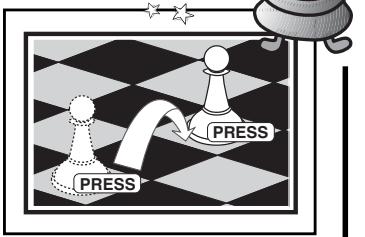
5 Zur Eingabe von Zügen, drücken Sie die gewünschte Figur zunachst auf ihr Ausgangs- dann auf ihr Zielfeld. Der Computer registriert so automatisch, welche Figur gezogen wurde.
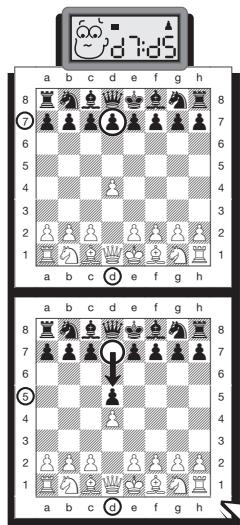
6 Sobald der Computer einen Zug macht, wird dieser im Display angezeigt. Drücken Sie die gewünschte Figur auf ihr Ausgangs- dann auf ihr Zielfeld. Hier im Beispiel wurden Sie den schwarzen Bauern zunachst auf d7 dann auf d5 drucken. So einfach Goes das! Geben Sie ihren nachsten Zug auf die gleiche Weise ein!
Drücken Sie GO/STOP, um den Computer auszuschalten. Die aktuelle Stellung wird gespeichert und kann später fortgeführrt werden!
TASTEN UND FUNKTIONEN
-
DISPLAY-ANZEIGE: Zeigt Züge, Schachuhr, Informationen während einer Partie und - das animierte Gesicht von Alec. Zusätzlich hilft die Anzeige bei Auswahl von Spielstufen und Optionen.
-
ACL (Reset): Auf der Unterseite des Geräts. Wichtig, um staatische Aufladungen vom Computer zunehmen.
3. SPIELTASTEN
GO/STOP: Hiermit schalten Sie den Computer an oder aus.
- NON AUTO: Mit dieser Funktion agiert der Computer nur als Schiedsrichter. Ideal um Partien nachzuspielen, eine Eröffnung auszuprobieren oder eine Partie mit einem Freund zu speilen.
- NEW GAME: Stellt den Computer auf eine neue Partie ein.
- FIGURENTASTEN: Werden genutzt, um die Position zu kontrollieren, eine Lehrfunktion auszuwahlen oder bei der Bauernumwandlung die Figurenart auszutauschen.
LEVEL: Hiermit aktivieren Sie die Spielstufenauswahl.
- SOUND: Stellt die Signale aus und an.
- TEACH MODE: Hiermit rufen Sie 11 Lehrfunktionen ab.
HINT: Halten Sie diese Taste
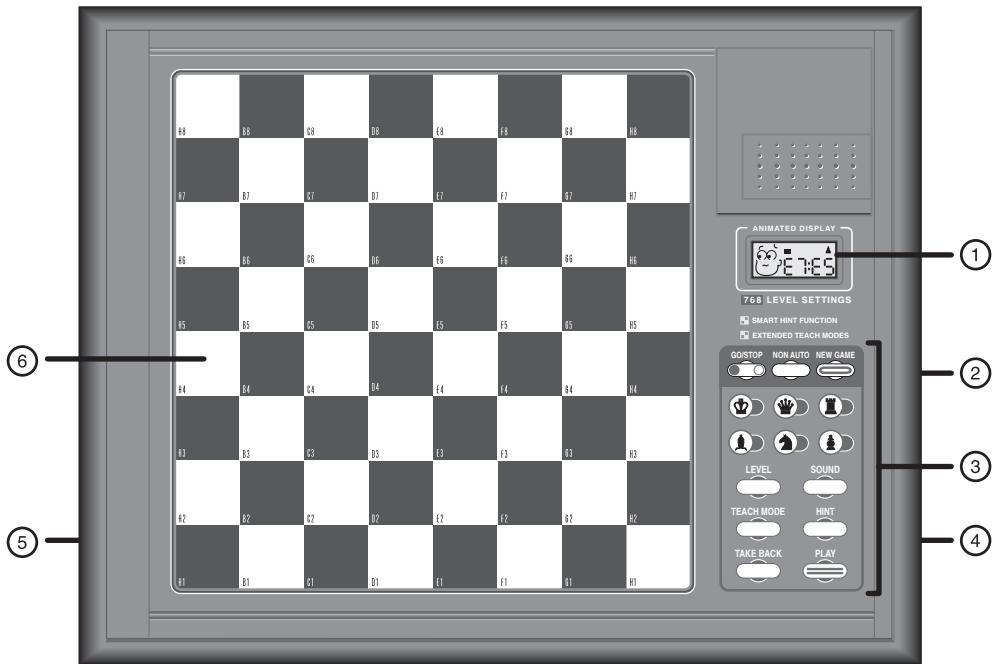
gedrückt, um einen Zugvorschlag zu erhalten.
- TAKE BACK: Wirz zur Rücknahme von Zügen eingesetzt. Insgesamt konnen Sie bis zu 2 Züge zurücknahmen.
-
PLAY: Drücken Sie, um die Seiten zu wechseln oder den Computer zur Zugausführung zu zwingen.
-
BATTERIEFACH: Auf der Unterseite des Geräts. Für 2 „AA" (AM3/R6) alkaline Batterien.
- FIGURENAUFBEWAHRUNGsfach: Auf der Unterseite des Geräts. Verstauen Sie die Figuren einfach in thisem Fach, wenn Sie die Partie beendet haben.
- SENSORSCHACHBRETT: Jedes Feld enthalt einen Sensor, der auf Druck reagiert. Dies erhögt die Zugeingabe und hilft auch bei der Auswahl von Spielstufen und Optionen.
INHALT
SCHNELLSTART
TASTEN UND FUNKTIONEN EINLEITUNG
1. LOS GEHT'S!
1.1 Zuerst Batterien einlegen
1.2 Spielbereit? So ziehen Sie..!
1.3 Nun ist der Computer am Zug
1.4 Sie haben ihre Meinung geändert? Nehmen Sie Züge zusammen!
1.5 Spiel zu Ende? Auf ein Neues!
1.6 Zu einfach/schwer? Ändern Sie die Spielstufe!
2. MEHR FUNKTIONEN ENTDECKEN!
2.1 Wer ist am Zug? Prüfen Sie das Display!
2.2 Spezielle Schachzüge
2.3 Ungütige Züge
2.4 Schach, Matt und Remis
2.5 Die Computersuche unterbremen
2.6 Seitenwechsel mit dem Computer
2.7 Sie benötigen Hilfe? Nutzen Sie HINT!
2.8 Schachuhren
2.9 Gespeicherte Eröffnungen
2.10 Abschaltautomatik
2.11 Spielstandspeicher
3. DIE SPIELSTUFEN
3.1 Spassstufen
3.2 Stufen mit begrenzter Suchtiefe
3.3 Zeitabhängige Spielstufen
4. SPEZIELLE FUNKTIONEN
4.1 Positionskontrolle
4.2 Non Auto Modus
4.3 Lehrfunktionen
5. TECHNISCHE ANGABEN
5.1 Die ACL-Funktion
5.2 Pflege und Wartung
5.3 Technische Spezifikation
PROBLEM Lösungen
Vertiefung auf der Unterseite des Computers. So wird Ihr Computer zurückgesetzt.
1.2 Spielbereit? So ziehen Sie!
Jetzt ist es Zeit, ein Spiel zu wagen! Dies ist ziemlich einfach - folgen Sie nur diesen Schritten:
a. Drücken Sie GO/STOP, um den Computer anzuschalten. Das Gesicht von Alec erscheint auf der Anzeige. Er wird Sie durch die Partie begleiten.
b. Drücken Sie NEW GAME. So stellen Sie eine neue Partie ein. Bauen Sie die Grundstellung auf! Die weissen Steine sollen den Ihnen am nachsten stehen (siehe auch Schnellstart).
c. Um einen Zug auszuführen, drucken Sie die gewünschte Figur auf ihr Ausgangsfeld bis Sie einen Ton horen - das Sensorbrett erkennt ihre Figur automatisch. Sie glauben es nicht? Schauen Sie noch mal auf das Display, das plötzlich voll von Informationen ist - es zeigt ihre Figur, die Farbe und das Feld, das Sie gerade gedrückt haben.
d. Nehmen Sie diese Figur und stellen Sie sie auf das Zielfeld. Sie horen einen zweiten Ton - der Computer bestätigt so die Eingabe. Das war's - Sie haben gerade ihren ersten Zug ausgeführht. Nun ist der Computer am Zug!
Sie werden bemerken, dass der Computer am Anfang einer Partie sofortantuortet, anstatt sich Zeit für Berechnungen zunehmen. Er spielt aus seiner Bibliothek, in der Eröffnungszüge abgelegt sind (siehe auch Abschnitt 2.9).
WIR STELLEN VOR... ALEC, DER KLEINE ALCHEMIST!
Ich freue mich, Sie zu treffen und denke, wir werden gemeinsam einiges in der interessanten Schachwelt erleben!
Sie werden sich wahrscheinlich Fragen „was macht dieserkleine Kerl in diesen Computer?". Die Antwort ist einfach - ICH LIEBE ES, SCHACH ZU SPIELEN. Und, es gibt nichts besseres, als es gemeinsam mit anderen zu erleben. Schach ist wirklich spannend - es macht Spass, fordert Entscheidungen und besteht intelligentes Taktieren!
Mein Lebensziel ist es, Ihnen ein guter Schachpartner zu sein. Dazu stehe ich immer bereit, sobald Sie den Computer anschalten. Sehen Sie mich grinsen, dann freue ich mich garde ziemlich über mein eigenes Können. Und wenn Sie mich Weinend sehen, nachdem ich eine Partie verloren habe, sollenten Sie nicht zu lange Mitleid haben - ich werden)nächlich myne{nachste Chance nutzen.
Ich wünsche Ihnen wirklich viel Spass mit ihrem Schachcomputer. Lesen Sie die Anleitung GENAU durch, um wirklich Alles überihn zu wissen. So, und nun sollenn wir eigentlich schon fast loslegen konnen. Ich bin bereit! Auf Goes!
Viel Spass!
Alec
1. LOS GEHT'S!
Egal ob Sie Einsteiger sind oder schon etwas Schach gespielt haben – Sie werden auf alle Fälle einiges mit ihrem Schachcomputer ausprobieren können. Er ist eine Kombination aus Partner und Gegner, der einerseits hilft, andererseits auch hersaufdert. Dabei wird natürlich genau nach den Regeln gespielt. Alchemist kennt keine Tricks. Für alle Neu-Einsteiger haben wir eine Schachregel-Übersicht beigefegt.
1.1 Zuerst Batterien einlagen
Ihr Computer benöttigt 2 AA (AM3/R6) Batterien. Legen Sie diese Batterien in das entsprechende Fach auf der Unterseite des Geräts ein (s. auch Schnellstart). Achten Sie darauf auf die Polarität. Nutzen Sie frische, alkaline Batterien!
Schalten Sie den Computer durch Drucken von GO/STOP an. Ein „Beep" signalisiert die Spielbereitschaft. Reagiert das Gerät nicht (aufgrund statischer Aufladung), drucken Sie mit einem spitzen Gegenstand ca. 1-2 sek. in die ACL-
1.3 Nun ist der Computer am Zug
Zieht der Computer, wird sein Zug signalisiert und angezeigt. Prüfen Sie das Display - Sie sehen das Ausgangs- und Zielfeld. Drücken Sie die angezeigte Figur auf das Ausgangs- und dann auf ihr Zielfeld. Der Computerzug ist ausgeführrt, Sie sind wieder gefragt...
Während der Computer rechnet, kommt es vor, dass Sie eine Taste etwas länger gedrück htten,müssen,bevor deren Funktion registriert wird.
1.4 Sie haben ihre Meinung geändert? Nehmen Sie Züge darüber!
Spielen Sie gegen einen Computer, ist nicht „endgültig“ - Sie können ihre Strategie wechseln oder entscheiden, einen anderen Zug zuspielern, wann Sie wollen!
Sind Sie am Zug, drücken Sie dazu einfach TAKE BACK. Das Display zeigt dann den letzten Zug an. Drücken Sie die gezeigte Figur auf das Feld, auf dem sie steht und stellen Sie sie - wiederum durch Andrücken - zurück auf ihr ursprüngliches Ausgangsfeld. Sie können dies 1 mal für jeder Seite ausführren. Wollen Sie weiterspielen, geben Sie einfach ganz normal wieder einen Zug ein oder drücken PLAY, um den Computerzug berechnen zu halten.
Nach Rücknahme eines Schlagzuges oder einer Bauernumwandlung, erinnert Sie der Computer davon, die geschlagene/umgewandelte Figur wieder zurückzustellen. Erzeigt die Figur und ihr aktuelles Feld an. Stellen Sie sie durch Andrücken wieder auf das richtige Feld. So schliessen Sie die Rücknahme korrekt ab.
1.5 Spiel zu Ende? Auf ein Neues!
Immer wenn Sie ein Spiel beendet haben (oder die aktuelle Partie abbrechen wollen), können Sie einfach eine Neue starten! Drücken Sie NEW GAME und der Computer signalisiert, dass er für eine neue Partie bereit ist. Die Spielstufe können Sie entsprechend ihren Wünschen einstehen (s. Abschnitt 3).
WICHTIg: Durch NEW GAME wird die alte Partie aus dem Speicher des Computers gelöscht. Achten Sie darauf, diese Funktion nicht aus Versehen zu aktivieren!
1.6 Zu einfach/schwer? Ändern Sie die Spielstufe!
Schalten Sie Ihrten Computer an, haben Sie insgesamt 64 Stufen zur Auswahr, die Sie sicherlich ausprobieren möchten. Wie, das sehen Sie in Abschnitt 3.
2. MEHR FUNKTIONEN ENTDECKEN!
2.1 Wer ist am Zug? Prufen Sie das Display!
Sie sehen jederzeit, wer grenade am Zug ist, indem Sie die Anzeige für die Farbe beachten (■ für Schwarz, ■ für Weiss). Ist der Computer am Zug, blinking sein Farbsymbol in der Anzeige bis der Zug berechnet wurde.
2.2 Spezielle Schachzüge
Schlagzüge: Um zu schlagen, drücken Sie ihre Figur auf das Ausgangsfeld, behmen die geschlagene vom Brett und drücken dann die Figur auf das Feld der geschlagenen.
En Passant: Der Computer zeigt bei diesen Zug solange die Ausführung im Display an, bis Sie den geschlagenen Bauern auf sein Feld drücken und vom Brettnehmen.
Rochade: Wird der Königszug zuerst gemacht, erkennt der Computer die Rochade automatisch. Nachdem Sie den König auf sein Ausgangs- und Zielfeld gedrückt haben, wird Ihr Zug angezeigt, bis Sie auch den Turmzug ausgeführten haben. Kurze Rochade wird als 0-0, lange als 0-0-0 angezeigt.
Bauernumwandlung: Wandeln Sie einen Bauern um, drücken Sie diesen zunachst nur auf sein Ausgangsfeld. Dann blinkt these Feld in der Anzeige zusammen mit den Symbolen für Bauer und Dame. Sie haben nun 2 Märglichkeiten: (a) um in eine Dame umzuwandeln, komplettieren Sie einfach ihren Zug (=drücken Sie den Bauern auf sein Zielfeld) und tauschen dann die Figur auf dem Brett gegen eine Dame um. (b) drücken Sie das FIGURENSYMBOL für Springer, Läufer oder Turm und drücken Sie erst dann den Bauern auf sein Zielfeld. Anschliessend tauschen Sie den Bauern in die gewährte Figur um. Wandelt der Computer um, wird er Ihnen die gewünschte Umwandlung anzeigen, sobald Sie seinen Bauern auf dessen Ausgangsfeld gedrückt haben. In der Anzeige erscheint das Symbol für den Bauern sowie die Figur in welche er umgewandelt wurde. Vergessen Sie nicht, die Figur auch auf dem Brett zu tauschen.
2.3 Ungültige Züge
Ihr Computer wird niemals einen ungültigen Zug akzeptieren! Versuchen Sie, einen auszufahren, horen Sie einen Signatlon und das Display zeigt das Ausgangsfeld an. Entweder stellen Sie nun die Figur darüber oder Sie führen einen regelkonformen Zug aus.
Führer Sie den Computerzug nicht korrekt aus, horen Sie wieder den Signalton. Sie bewegen entweder die falsche Figur oder die richtige Figur auf ein falsches Feld.
Drücken Sie eine Figur auf Ihr Ausgangsfeld, wünschen jedoch, den Zug nicht zu machen, konnen Sie abbrechen, indem Sie die Figur wieder auf das gleiche setzen. Nun konnen Sie einen vollig anderen Zug eingeben. Ändern Sie ihre Meinung nachdem der Zug schon eingegeben ist, konnen Sie die Rücknahme aktivieren (s. Abschnitt 1.4).
Haben Sie den Sound abgestellt, werden Sie keine Signale horen. Drücken Sie die Sound-Taste, um diese Funktion wieder zu aktivieren.
2.4 Schach, Matt und Remis
Schach: Steht ein König im Schach, zeigt der Computer seinen Zug zunachst wie gewöhnlich an. Nachdem der Zug gemacht wurde, blinkt abwechselnd die Zeit und ch, sowie (wenn Weiss im Schach stehen) oder (Schwarz ist Schach). Setzen Sie den König des Computers Schach, zeigt das Display ch bevor ein Zug berechnet wird.
Schachmatt: Endet eine Partie Schachmatt, blinkt die Meldung End und (Weiss hat gewonnen) oder End und
WAS BEDEUTEN DIESE ANZEIGEN!


König steht im Schach (Weiss/Schwarz)


Schachmatt (Weiss/Schwarz)
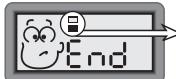
Spiel endete Remis
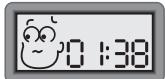
Uhr besteht Minuten/Sekunden: Doppelpunkt und NULL am Anfang
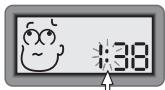
Uhr zeigt Stunden/Minuten: blinkender Doppelpunkt ohne NULL
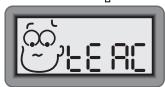
Anzeige im Spielstufen-Modus
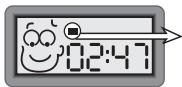

Computer rechnet für Schwarz
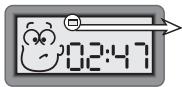

Sie sind für Weiss am Zug
Alec's Gesichtsausdrücke wechseln je nach Spielsituation.
(Schwarz ist der Sieger). Alec kann es tatsächlich nicht halten, sich riesig zu freuen, wenn er gewonnen hat. Verliert er jedoch, sind erst einmal eine Tränen angesagt.
Remis: Der Computer erkennt Remis durch Patt, 3-malige Wiederholung und 50-Züge Regel. Kam es zum Remis, blinking End und beiden Farbsymbole eineuge Sekunden zusammen mit dem Remis-Zug.
2.5 Die Computersuche unterbrechen
Sie denken, der Computer rechnet zu lange? Sie können他们在 jederzeit unterbrechen! Drücken Sie einfach PLAY während der Computer nachdenkt. Er wird sofort stoppen und den besten bisher errechneten ZugSPIelen.
These Funktion kann bei einigen Stufen sehr praktisch sein.
2.6 Seitenwechsel mit dem Computer
Drücken Sie einfach PLAY wenn Sie am Zug sind. Der Computer startet sofort seine Berechnungen für ihre Seite. Wechseln Sie sooft Sie wünschen!
Sie wollen, dass der Computer den ersten Zug für Weiss am Anfang der Partie macht? Drücken Sie NEW GAME und dann PLAY.
Drücken Sie PLAY nach jedem Zug - so setzen Sie die optimale Zugfolge für beiden Seiten. Sie können Strategien und Taktiken studieren und lernen!
2.7 Sie benötigen Hilfe? Nutzen Sie HINT!
Sie können bei Ihr dem Computer jederzeit einen Zugvorschlag abrufen. Drücken Sie einfach die Taste HINT wenn Sie am Zug sind. Halten Sie diese gedrückt, bis der Computer den Vorschlag anziegt.
Drücken Sie HINT wiederholt in einer Situation kann es sein, dass Sie mehrere Vorschläge erhalten. Manchmal - in komplexeren Situationen - kann es etwas dauern, bis ein Tipp errechnet wurde.
2.8 Schachuhren
Ihr Computer hat eine eingebaute Schachuhr, um die Zeit zu erfassen. Über eine 4-stellige Anzeige wird für beiden Seiten die jeweils verstrichene Zeit angegeben. Eine kurze
LERNEN SIE ALEC UND SEINE STIMMUNGEN KENNEN
Sie sind sich nicht sicher, was Alec gerade denkt? HierfindensieineErklarungen:

"Ich genisses
diese Partie sehr
- vor allem weil
ich gewinne!"

Ich glaube einfach nicht, dass ich verloren habe. Kann ichitte eine weitere Chance haben?

Sieht so aus als hatten wir eine ziemlich ausgeglichene Partie...

Ja, ich denke, ich wechsle mal myeige Figur. Wandle nochitte meinen Bauern fur mich um.

Das sieht nicht gut aus - ich glaub es einfach nicht, aber Sie sind im Vorteil.
Was ist passiert? Ich dachte, ich gewinne....

Hey - Sie haben
meine Figur
geschlagen.
Oder...Oh nein, wie
haben Sie mich
Schach gesetzt?

Wow, das ist klasse! Ich haben mich wirklich verbessert.

Ha, ha, Figuren zu schlagen macht einfach Spass. Oder...Passen Sie mal auf ihren Konig auf -ich bin auf der Jagd.

Jaa, ich haben gewonnen! Das hat Spass gemacht - sollen wir eine weitere Partie starten?

Hey - sind Sie noch da? Dieses Mal lassen Sie sich aber Zeit. Oder... Ich gebe es nicht gerade zu, denke aber, dieser Partie endet Remis.
Erklärung zur Anzeige selbst:
- In der ersten Stunde werden MM:SS (Minutes, Sekunden) angzeigt. (Doppelpunkt und Null am Anfang der Anzeige)
- Dann wechselt die Anzeige zu HH:MM (Stunden, Minuten)...(blinkender Doppelpunkt und keine Null am Anfang der Anzeige)
Bitte beachten Sie auch folgenden:
Die Uhr stoppt wenn Sie Züge zurücknehmen oder die Spielstufeändern.fahren Sie mit der Partie fort, wird auch die Zeiterfassung weitergebung.
2.9 Gespeicherte Eröffnungen
Am Anfang einer Partie,zieht der Computer auf vielen Stufen sofort. Dies ist möglich,weil er die Züge direkt aus einer Bibliothek holt, sie also nicht mehr berechnen muss. These Bibliothek enthalt die wichtigsten Eröffnungen. Ist die aktuelle Stellung in seiner Bibliothek,antwortet der Computer automatisch anstatt zu rechnen!
2.10 Abschaltautomatik
Führer Sie 20 Minuten lang keine Funktion an Ihr Schachcomputer aus (wenn Sie am Zug sind), schaltet sich das Gerät automatisch ab. Um weiterzuspielen, drücken Sie einfach GO/STOP.
2.11 Spielstandspeicher
Sie können Ihr Spiel jederzeit mit GO/STOP unterbrenen. Das Spiel wird abgebrochen und der Computer speichert dann ihre aktuelle Partie. Schalten Sie wieder an, können Sie und Alec einfach weiterspieten.
3. DIE SPIELSTUFEN
Ihr Computer bietet 64 entsprechliche Spielstufen! Wahlen Sie eine Stufe aus, sollen den Sie sich bewusst sein, dass der Computer um so stärker spiel je länger er rechnen kann - genauso wie ein menschlicher Spieler! Den Überblick aller Stufen sehen Sie auf der{nachsten Seite. Die Stufen sind auch einzeln in den folgenden Abschnitten erklart.
Siehe auch „NUTZEN SIE DIESE ÜBERSICHT ZUR WAHL EINER SPIELSTUFE". Sie sehen so auf einen Blick, wie Sie die Stufen aufrufen können.
Wie in der Übersicht dargestellt, bezieht sich jeder Stufe auf ein Spielfeld. Die Stufen können in 3 verschiedene Gruppen eingeteilt werden: Spassstufen (Felder A1-B8), Stufen mit festgelegter Suchtiefe (C1-D8) und zeitabhängige Stufen (E1-H8). Auf den higheren Stufen, denk der Computer mehr und spiel怎么样 better. Probieren Sie ein weniger – beginnen Sie mit den niedrigen Stufen und gehen Sie nach und nach weiter.
Dauert Ihnen die Rechenzeit in den höheren Stufen zu lange, können Sie den Computer jederzeit unterbrenen, indem Sie PLAY drucken.
Drücken Sie LEVEL, sehen Sie die aktuelle Stufe und das Feld, über welches diese aktiviert wird, in der Anzeige. Z.B. Stufe 4 (normale Stufe 4) wird mit L-EE und O0-04 angezeigt. Mocht den Sie diese ändern, drücken Sie einfach das Feld Ihrer gewünschten Spielstufe (nutzen Sie die Spielstufen-Ubersicht als Entscheidungshilfe). Bestätigen Sie die Wahl, indem Sie LEVEL erneut drücken. Die neue Stufe ist dann aktiv.
Folgendes sollen Sie beachten:
- Drücken Sie LEVEL, möchten die Stufe jeder nicht ändern? Kein Problem, einfach nochmals LEVEL drücken und Sie spielten unverändert weiter.
- Sie können auch die Spielstufe überprüfen, während der Computer rechnet. ABER: Sie können diese nicht ändern.
- Mit NEW GAME stellen Sie den Computer auf eine neue Partie ein. Die aktuelle Spielstufe bleibt erhalten.
3.1 Spassstufen (Felder A1-B8)
| FELD | WECHSELNDE ANZEIGE | FELD | WECHSELNDE ANZEIGE |
| A1...... | L:R1 / F0 1 | B1...... | L:b1 / F0 9 |
| A2...... | L:R2 / F0 2 | B2...... | L:b2 / F0 10 |
| A3...... | L:R3 / F0 3 | B3...... | L:b3 / F0 11 |
| A4...... | L:R4 / F0 4 | B4...... | L:b4 / F0 12 |
| A5...... | L:R5 / F0 5 | B5...... | L:b5 / F0 13 |
| A6...... | L:R6 / F0 6 | B6...... | L:b6 / F0 14 |
| A7...... | L:R7 / F0 7 | B7...... | L:b7 / F0 15 |
| A8...... | L:R8 / F0 8 | B8...... | L:b8 / F0 16 |
Sind Sie Einsteiger? Dann sind diese Stufen/genau richtig, um mit Spass Schach zu lernen. Hier haben Sie die Möglichkeit, auch gegen den Computer zu gewinnen. Der Computeruchtathamlich nicht nach dem besten Zug, wie wir es normalerweise erwarten. Statt dessen beachtet er einiges nicht und schwacht sich selbst. So spiel er mit menschlichen Fehlern und kann geschlagen werden. Die Spassstufen beginnen leicht und werden dann etwas anspruchsvoller. Sie konnen einen Schritt nach dem anderen machen und jeder Mal dazulernen.
3.2 Stufen mit festgelegter Suchtiefe (Felder C1-D8)
| FELD | SUCHTIEFE | WECHSELNDE ANZEIGE |
| C1 | 1 ply | L:c1 / Fd1 |
| C2 | 1 ply+ | L:c2 / Fd2 |
| C3 | 1 ply++ | L:c3 / Fd3 |
| C4 | 2 ply | L:c4 / Fd4 |
| C5 | 2 ply+ | L:c5 / Fd5 |
| C6 | 2 ply++ | L:c6 / Fd6 |
| C7 | 3 ply | L:c7 / Fd7 |
NUTZEN SIE DIESE ÜBERSICHT ZUR WAHL EINER SPIELSTUFE
Drucken Sie LEVEL um in den Spielstufen-Modus zu kommt.
- Wahlen Sie nun eine Spielstufe. Schauen Sie in der Abbildung, welches Feld zu welcher Stufe gehört. Aktivieren Sie die Stufe, indem Sie das entsprchende Feld auf dem Schachbrett drucken.
Ein Beispiel: Um die Stufe G2 zu aktivieren (mit einer durchschnittlichen Rechenzeit von 25 Sekunden pro Zug), drücken Sie auch das Feld G2. Das Display wechselt dann zwischen L-G2 und 00:25.
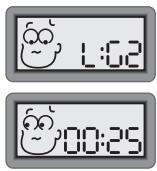

Drucken Sie LEVEL, um die Wahl abzuschliessen. Zeit konnen Sie eine Partie mit der gewählten Stufe spielen.
Details siehe Abschnitt 3.
| Spassstufe 8
Fu 8
A8 | Spassstufe 16
Fu 15
B8 | 3+ Züge
Suchtiele
Fd 8
C8 | 6 Züge
Suchtiele
Fd 15
D8 | 8 Sek.
pro Zug
00:08
E8 | 16 Sek.
pro Zug
00:15
F8 | 55 Sek.
pro Zug
00:55
G8 | 15 Min.
pro Zug
15:00
H8 |
| Spassstufe 7
Fu 7
A7 | Spassstufe 15
Fu 15
B7 | 3 Züge
Suchtiele
Fd 7
C7 | 5++ Züge
Suchtiele
Fd 15
D7 | 7 Sek.
pro Zug
00:07
E7 | 15 Sek.
pro Zug
00:15
F7 | 50 Sek.
pro Zug
00:50
G7 | 10 Min.
pro Zug
10:00
H7 |
| Spassstufe 6
Fu 6
A6 | Spassstufe 14
Fu 14
B6 | 2++ Züge
Suchtiele
Fd 6
C6 | 5+ Züge
Suchtiele
Fd 14
D6 | 6 Sek.
pro Zug
00:05
E6 | 14 Sek.
pro Zug
00:14
F6 | 45 Sek.
pro Zug
00:45
G6 | 6 Min.
pro Zug
05:00
H6 |
| Spassstufe 5
Fu 5
A5 | Spassstufe 13
Fu 13
B5 | 2+ Züge
Suchtiele
Fd 5
C5 | 5 Züge
Suchtiele
Fd 13
D5 | 5 Sek.
pro Zug
00:05
E5 | 13 Sek.
pro Zug
00:13
F5 | 40 Sek.
pro Zug
00:40
G5 | 5 Min.
pro Zug
05:00
H5 |
| Spassstufe 4
Fu 4
A4 | Spassstufe 12
Fu 12
B4 | 2 Züge
Suchtiele
Fd 4
C4 | 4++ Züge
Suchtiele
Fd 12
D4 | 4 Sek.
pro Zug
00:04
E4 | 12 Sek.
pro Zug
00:12
F4 | 35 Sek.
pro Zug
00:35
G4 | 4 Min.
pro Zug
04:00
H4 |
| Spassstufe 3
Fu 3
A3 | Spassstufe 11
Fu 11
B3 | 1++ Züge
Suchtiele
Fd 3
C3 | 4+ Züge
Suchtiele
Fd 11
D3 | 3 Sek.
pro Zug
00:03
E3 | 11 Sek.
pro Zug
00:11
F3 | 30 Sek.
pro Zug
00:30
G3 | 3 Min.
pro Zug
03:00
H3 |
| Spassstufe 2
Fu 2
A2 | Spassstufe 10
Fu 10
B2 | 1+ Züge
Suchtiele
Fd 2
C2 | 4 Züge
Suchtiele
Fd 10
D2 | 2 Sek.
pro Zug
00:02
E2 | 10 Sek.
pro Zug
00:10
F2 | 25 Sek.
pro Zug
00:25
G2 | 2 Min.
pro Zug
02:00
H2 |
| Spassstufe 1
Fu 1
A1 | Spassstufe 9
Fu 9
B1 | 1 Züge
Suchtiele
Fd 1
C1 | 3++ Züge
Suchtiele
Fd 9
D1 | 1 Sek.
pro Zug
00:01
E1 | 9 Sek.
pro Zug
00:09
F1 | 20 Sek.
pro Zug
00:20
G1 | 1 Min.
pro Zug
01:00
H1 |
SPASSSTUFEN
STUFEN MIT ENZTER SUCHTIEFE
ZEITABHÄNGIGESPIELSTUFEN
C8 3 ply+ L:c8/Fd 8
D1 3 ply++ Ldi/Fd9
D2 4 ply / FD10
D3 4 ply+ Ld3/Fd11
D4 4 ply++ Ld4/Fd12
D5 5 ply L-dS/Fd13
D6 5 ply+ L-d6/Fd14
D7 5 ply++ Ld7/Fd15
D8 6 ply L-d8/Fd16
In den Stufen mit festgelegter Suchtiefe, wird der Computer in seiner Rechenleistung eingeschränkt. Sie legen fest, ob er 1,2,3 etc. Züge durchrechnen darauf. Z.B. wird der Computer auf Stufe C1 auf 1 Zug Suchtiefe begrenzt. Hier wird er sichere eine Matts übersehen und nicht sehr gut playen. Das sollen den Sie ausnutzen, um Ihr Spiel zu verbessern und Chancen zu nutzen.
Stufen, die wir mit + oder ++ markiert haben, unterscheiden sich marginal von ihrer Vorgängerstufe.
Manchmal wird der Computer in diesen Stufen jedoch sehr lange rechnen. Z.B. auf der Stufe C6. Es kannSolar über eine Stunde oder länger dauern bis eine Situation berechnet wurde. Sie können jedoch auch hier den Computer jederzeit in seiner Suche unterbrechen - drucken Sie einfach PLAY und er wird seinen Zug sofort ausführten.
3.3 Zeitabhängige Stufen (Felder E1-H8)
| FELD | ZEIT PRO ZUG | WECHSELNDE ANZEIGE |
| E1 | 1 second | L:E1 / 00:01 |
| E2 | 2 seconds | L:E2 / 00:02 |
| E3 | 3 seconds | L:E3 / 00:03 |
| E4 | 4 seconds | L:E4 / 00:04 |
| E5 | 5 seconds | L:E5 / 00:05 |
| E6 | 6 seconds | L:E6 / 00:06 |
| E7 | 7 seconds | L:E7 / 00:07 |
| E8 | 8 seconds | L:E8 / 00:08 |
F1 9 seconds L:F I / 00:09
F2 10 seconds L-F2/00:10
F3 11 seconds L:F3 / 00:11
F4 12 seconds L:F4 / 00:12
F5 13 seconds L-FS / 00:13
F6 14 seconds L-F6 / 00:14
F7 15 seconds L:F7 / 00:15
F8 16 seconds L:F8 / 00:15
G1 20 seconds L.G I / 00:20
G2 25 seconds L:02 / 00:25
G3 30 seconds L-03 / 00:30
G4 35 seconds L-04/00:35
G5 40 seconds L-05 / 00:40
G6. 45 seconds L:05 / 00:45
G7 50 seconds L:67 / 00:50
G8 55 seconds L:08 / 00:55
H1 1 minute L.H1/0#00
H2 2 minutes L:H2 / 02:00
H3 3 minutes L/H3 / 03:00
H4 4 minutes /04:00
H5 5 minutes L-H5 / 05:00
H6 6 minutes L:H5 / 05:00
H7 10 minutes L:H7 / 10:00
H8 15 minutes / 15:00
Auf diesen Stufen bestimmen Sie, wieviel durchschnittliche Rechenzeit der Computer pro Zug erhält. Je länger er rechnen darauf, umso better spiel er. Die angegebene Zeit ist durchschnittlich, d.h. in der Eröffnung wird schneller gezogen, im Mittelspiel hingegen kann eine Berechnung längerere Zeit dauern.
Der Computer wird in der Eröffnung und im Endspiel schneller rechnen. Im Mittelspiel jedoch etwas mehr Zeit in Anspruchnehmen.
ESISTEINFACH,POSITIONENZUPRUFEN!

- Drücken Sie NEW GAME, um eine neue Partie zu starten.


- Drucken Sie die Taste für TURM. Display: Weisser Turm auf A1.


- Drucken Sie die Taste für TURM. Display: Weisser Turm auf H1.


- Nochmals die Figumentaste TURM drucken. Display: Schwarzer Turm auf A8


- Wieder TURM-Taste. Display: Schwarzer Turm auf H8.


- Drucken Sie jetzt erneut die TURM-Taste, erscheint keine weitere Anzeige. Wiederholen Sie diesen Vorgang für die anderen Figuren.
Mehr Details finden Sie unter Abschnitt 4.1.
EINE LEHRFUNKTION AUSWÄHLEN!
In unserem Beispiel wollen wir mit Läufern und Turmen playen. Bauern und Könige sind immer auf dem Brett.


- Drucken Sie die Taste TEACH MODE.

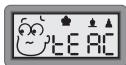
- Drücken Sie die Figumentaste für LÄUFER.
Sie sehen die Anzeige (b = Läufer).


-
Drucken Sie die Figumentate für TURM. In der Anzeige wird r erscheinen. Stellen Sie auf dem Brett zu den Konigen, Bauern und Laufern auch die Turme hinzu.
-
Drücken Sie wieder TEACH MODE. Zeit zicken Sie eine Partie tatsächlich nur mit Bauern, Konigen, Läufern und Turmen speien.
Details siehe Abschnitt 4.3.
4. SPEZIELLE FUNKTIONEN
4.1 Positionskontrolle
Siehe auch „ ES IST EINFACH, POSITIONEN ZU PRÜFEN!“
Stossen Sie aus Versehen die Schachfiguren um oder sind der Meinung, dass irgend etwas nicht stimmt, konnen Sie den Computer zur Überprüfung der Stellung hinzuziehen.
Sind Sie am Zug, drücken Sie einfach eine FIGURENTASTE. Der Computer zeigt dann, wo die erste Figur dieser Art auf dem Brett stehen - das Display zeigt den Wert und die Farbe, sowie den Feldnamen. Drücken Sie die FIGURENTASTE erneut für die zweite Figur dieser Art etc. Zuerst werden alle weissen(□), dann alle schwarzen (■) Figuren gezeigt. Gibt es keine Figur dieser Art mehr, horen Sie einen doppelten Ton und sehen die 2 Bindestriche in der Anzeige. Befinden sich z.B. keine weiteren Läufer auf dem Brett, sehen Sie :- - mit den Symbolen □ und .
Sie wollen mehrere Figuren überprüfen? Wiederholen Sie einfach den Vorgang mit den anderen FIGURTASTEN.
Der Computer verlässt die Positionskontrolle automatisch, wenn Sie 3 Sekunden lang keine Taste drücken.
4.2 Non Auto Modus
Normalerweise Antworbet der Computer automatisch, sobald Sie den weissen Zug eingegeben haben. Stellen Sie diese Option jedoch auf an, können Sie für beiden Seiten playen, ohne dass der Computer sich einmischt.
Wenn Sie in thisem Modus nicht gegen Alec spielen, wird er verschwinden, sobald Sie NON AUTO drucken. Sie können hijn wieder aktivieren, wenn Sie diese Taste erneut drucken.
Dies kann für einige Fälle sehr praktisch sein:
- Nachspielen von Grossmeisterpartien. Schalten Sie den Computer ab und zu durch PLAY zu, um zu beobachten, was er an bestimmten Stellen gespielt hatte.
- Nachspielen eigener Partien. Spieler Sie eine ihrer Partien nochmals nach und schalten Sie an kritischen Stellen den Computer zu. So analysieren Sie und lernen, welche Chancen Sie better nutzen können.
- Lernen Sie Eröffnungen, indem Sie diese nachspielen.
- Spielena Sie gegen einen Freund. Der Computer ist dann sinnvoller Schiedsrichter, der keine Regelverstösse zuläss! Spielena Sie gegen einen Menschen, können Sie jederzeit Tipps abrufen. Um zu sehen, was der Computer in bestimmten Situationen spielen wurde, können Sie PLAY drücken und der Computer spiel den
nachsten Zug.. Nachdem der Computerzug gemacht wurde, bleibt NON AUTO aktiv.
Drücken Sie NON AUTO, um diesen Modus wieder zu verlassen. Ein doppelter Signalon bestätigt die Funktion. Auch wenn Sie NEW GAME aktivieren, wird der NON AUTO Modus abgeschaltet.
4.3 Lehrfunktionen
Unter „LEHRFUNKTIONEN IM ÜBERBLICK “zeigen wir Ihnen alle Möglichkeit den dieser Funktion auf einen Blick.
Ihr Computer bietet 11 Lehrfunktionen, mit deren Hilfe Sie Grundzüge und Taktiken mit einzelnen Figurenarten üben können! In jeder Lehrfunktion speilen Sie mit Bauern, Königen und einer oder zwei zusätzlichen Figurenarten ihrer Wahl. So können Sie sich auf spezielle Taktiken konzentrieren ohne die Übersicht zu verlieren.
Sind Sie am Zug, können Sie mit folgenden Schritten eine Lehrfunktion aufrufen:
a. Drücken Sie TEACH MODE. Sie sehen EERC in der Anzeige.
b. Drücken Sie nun eine oder zwei FIGURENTASTEN, um festzulegen, mit welchen Figuren Sie spielen möchten. In der Anzeige erscheint ihre Wahl als Figurensymbole. In der unteren Aufstellung der Lehrfunktionen sehen Sie die Möglichkeit.
c. Nachdem Sie gewählt haben, drücken Sie TEACH MODE nochmals. Der Computer ist jetzt bereit, mit Ohnen eine Partie nur mit den gewählten Figuren (+Bauern und Könige) zu machen.
Lehrfunktionen im Überblick:
DRUCKEN SIE ZUM SPIEL MIT ANZEIGE
Königen+Bauern
Königen+Bauern+Springern
Königen+Bauern+Laufern
Königen+Bauern+Turmen
Königen+Bauern+Damen
+....Königen+Bauern+Springern+Laufern...
A+X.....Königen+Bauern+Springern+Türmen...
A+....Königen+Bauern+Springern+Damen...
+....Königen+Bauern+Laufern+Turmen
+....Königen+Bauern+Laufern+Damen.
+....Königen+Bauern+Türmen+Damen
Beachten Sie bei den Lehrfunktionen folgenden:
- Drücken Sie mehr als zwei Figurentasten, sind immer nur die zwei FIGURENARTEN gewählt, die Sie zuletzt aufgerufen haben.
-
Drücken Sie keine Figurentaste, können Sie einfach nochmals TEACH MODE drücken, um zur normalen Partie zurückzukommen.
-
Um die Lehrfunktionen wieder zu verlassen, drücken Sie einfach NEW GAME. Ihr Computer spiel dann wieder eine normale Partie.
5. TECHNISCHE ANGABEN
5.1 Die ACL-Funktion
Computer hängen sich manchmal auf. Dies ist auf staticische Aufladung oder elektronische Störungen zurückzuführen und kann einfach behoben werden. Stecken Sie einen spitzen Gegenstand für 1-2 Sek. in die ACL-Vertiefung auf der Unterseite Ihres Geräts. Das setzt den Computer wieder zurück.
5.2 Pflege und Wartung
Ihr Schachcomputer ist ein prazises, elektronisches Gerät. Setzen Sie es nicht extremen Temperaturen oder hoher Luftfeuchtigkeit aus. Vor Reinigen der Einheit, entnehmer Sieitte die Batterien bzw. stecken Sie den Adapter aus. Verwenden Sie keine chemischen Mittel, da diese eventuell schädigen konnen.
Schwache Batterien müssen sofort ersetzt werden, da sie auslaufen und den Computer schädigen können.itte achten Sie auch auf folgenden Warnhinweis: Achtung! Nutzen Sie alkaline oder Zink Carbon Batterien. Verwenden Sie keine unterschiedlichen Arten oder neue und alte
gleichzeitig! Versuchen Sie nicht, Batterien aufzuladen, die nicht wiederaufladbar sind. Verwenden Sie nur die empfohlenen Batterien. Versichert Sie sich, dass die Batterien gemäß der Polaritätsvorgabe eingelegt sind. Leere Batterien müssensofar aus dem Gerät entnommen werden. Schliessen Sie die Anschlussklemmen nicht kurz!
5.3 Technische Details
Tasten: 15
LCD Display: Anzeige 30 × 13 mm
Sound: Piezo
Bewahren Sie diese Information unbedingt auf!
Der Hersteller besteht sich vor, jederzeit technische Änderungen im Interesse der Weiterentwicklung vorzunehmen.
Leisten Sie einen Beitrag zum Umweltschutz:

Verbrauchte Batterien und Akkumulatoren (Akkus) gehören nicht in den Hausmüll.
Sie konnen sie bei einer Sammelstelle für Altbatterien bzw. Sondermüll abgeben.
Informieren Sie sich bei ihrer Gemeinde.
PROBLEMLOSUNGEN
| SYMPTOME | MÖGLICHE URSACHEN | Lösungen |
| Der Computer reagiert nicht oder stürz während der Partie ab. | · Batterien sind nicht korrekt eingelegt.
· Batterien sind schwach oder leer.
· Statische Aufladung oder elektronische Störung. | · Batterien erneut einlagen; auf Polarität achten!
· Batterien austauschen.
· 1-2 Sek. mit einem spitzen Gegenstand in die ACL-Vertriebung drücken (siehe auch 1.1). |
| Das Display{länds sich schlecht lesen. | · Batterien sind schwach oder leer. | · Ersetzen Sie die Batterien. |
| Der Computer macht keinen Zug. | · Möglicherweise ist die Option Non Auto aktiv.
· Sie haben eine Stufe gewählt, auf der der Computer lange rechnet. | · Diese Option abschalten (siehe 4.2).
· Drücken Sie PLAY, um abzubrechen. |
| Der Computer akzeptiert ihren Zug nicht. | · Sind Sie am Zug? Ist Ihr König im Schach? Wird der Zug den König ins Schach setzen?
Rochieren Sie falsch? Ziehen Sie nicht regelkonform?
· Der Computer rechnet.
· Sie haben den letzten Computerzug falsch eingegehen (das falsche Ausgangs- oder Zielfeld gedrückt). | · Schauen Sie sich die Situation genau an und lesen Sie auch nochmal die Schachregeln nach. Nutzen Sie TAKE BACK, um den letzten Zug zureckzunehmen.
· Drücken Sie PLAY, um dieSuche abzubrechen.
· Prufen Sie nochmals die Anzeigen und drücken Sie die Figur auf die angegebenen Felder. |
| Der Computer scheint einen falschen oder sehr schlechten Zug zu machen. | · Es handelt sich um eine Sonderregel (en passant, Rochade).
· Die Figuren auf dem Brett sind falsch aufgestellt.
· Sie sind in einer Spassstufe. Ihr Computer spiel absichtlich schwach. | · Lesen Sie nochmals die Sonderregeln nach.
· Machen Sie eine Positionskontrolle (s.4.1).
· Prufen Sie die Spielstufe (s.3). |
| Der Computer gibt keinen Ton von sich. | · Die Funktion „SOUND" ist abgeschaltet | · Aktivieren Sie den Sound wieder. |
| Alec wird nicht angezeigt. | · Non Auto ist aktiviert. Da Sie in thisem Modus nicht gegen den Computer speilen, wird Alec nicht angezeigt. | · Verlassen Sie Non Auto und kehren Sie zum normalen Spiel zureück. Alec erscheidiert wieder. |
| Die Schachuhr wird wieder angezeigt, obwohl die Positionskontrolle aktiv ist. | · Führten Sie 5 Sekunden lang keine Funktion aus, verlässt der Computer automatisch die Positionskontrolle. | · Drücken Sie einfach wieder eine FIGURENTASTE. Dann sind Sie in der Positionskontrolle. |
| Das Display springt etwas und die angezeigte Zeit scheint nicht gleichmäßig gezählt zu werden. | · Dies kann vorkommen, während der Computer rechnet. | · Ihr Spiel wird dadurch nicht beeinflusst. |
| Es erfolgt keine Reaktion, wenn eine Taste gedrückt wird. | · Dies kann vorkommen, während der Computer rechnet. | · Halten Sie die Taste 2-3 Sekunden lang gedrückt. |
| Der Computer schaltet sich ab (Sie waren am Zug). | · Wird über 20 Minuten keine Funktion aktiviert, schaltet sich das Gerät automatisch ab. | · Drücken Sie einzahf GO/STOP und speilen Sie weiter. |
DÉMARRAGE RAPIDE
5.1 La funzione ACL
1. LATEN WE BEGINNEN!
5.3 Technische gegevens
PROBLEM OPLOSSEN
WIJ PRESENTEREN...... ALEC, DE KLEINE ALCHEMIST!
1. LATEN WE BEGINNEN!
5. TECHNISCHE GEGEVENS
5.1 De ACL-functie
5.3 Technische gegevens
Toetsen: 15
LCD-display: Scherm 30 × 13 mm
Klank: Piezo-elektrische zoemer
Batterijen: 2 "AA" (AM3/R6) celbatterijen